 VPSMVP部落 - 便宜VPS|VPS优惠|VPS测评|美国VPS|VPS教程

Dewlance 的产品不少,共享主机、经销商主机、linux VPS 和托管 WordPress 都有,刚打开官网的人很容易被最低价吸走,结果买回来才发现类别不对。本文的办法反过来:先定用途,再进对应的类别页,最后才比价格。
先定用途,再选类别
只放自己的网站、不想管服务器,往共享主机里找;想把主机分给客户、自己做经销,往经销商主机里找;需要 root 权限、想自己装环境,往 Linux VPS 里找;只跑 WordPress、希望面板和维护都省事,往托管 WordPress 里找。类别定错,后面比价格比得再细也没用。
共享主机分两条线,不要混着比
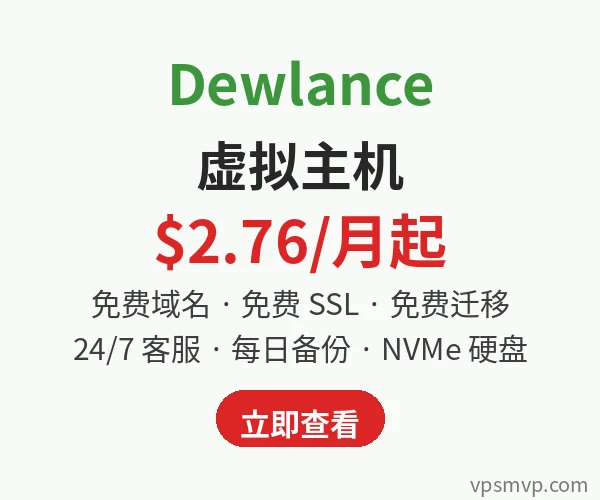
第一条是 Premium Shared,用 NVMe 硬盘,面板可选 cPanel 或 DirectAdmin。Bronze 每月 2.76 美元,括号里标的原价是每月 4 美元;Silver 每月 3.46 美元,原价每月 5 美元;Gold 每月 7.50 美元,原价每月 9 美元。地点有美国、英国、加拿大和澳大利亚。这里要单独提醒一句:2.76 美元只是 Bronze 一档的价格,不是整条线的通用价,拿它去套 Silver 和 Gold 就会算错账。
第二条是 Web Hosting,用 DirectAdmin 面板,按年计费:Arya 每年 6.5 美元,Agni 每年 10 美元,Vyom 每年 15 美元。地点有美国、英国和澳大利亚。这条线适合想先低成本试一年、网站还不大的读者,年付算下来门槛低,但也要先确认自己接受按年付的方式。
想分销的,看经销商主机
经销商主机同样用 NVMe 硬盘,Starter 每月 6.97 美元,原价每月 8.70 美元;Pro 每月 13.90 美元,原价每月 15 美元;Business 每月 23.90 美元,原价每月 28 美元。地点有美国、英国和澳大利亚。分销和自用的差别不在价格,而在能不能给客户分账户、各自管理,这一点在下单前就要想清楚。
Linux VPS 按档位从小往上排
Linux VPS 用 AMD EPYC 处理器、NVMe 硬盘和 KVM 虚拟化,带 1 个 IPv4 地址,地点只写美国。档位依次是 Bronze 5.50 美元、Silver 每月 8.25 美元、Gold 每月 11 美元、Platinum 每月 13.50 美元、Diamond 每月 16.50 美元、Titanium 每月 27.50 美元。注意,VPS 的起步档是 Bronze 的 5.50 美元,不要拿首页上别的 headline 价格当 VPS 起价。档位之间先看内存和用途,再看价格,从小档起步、不够再升,是比较稳妥的买法。
只跑 WordPress 的,还有托管 WordPress 一条线
托管 WordPress 同样用 NVMe 硬盘,Starter 每月 3.71 美元,Basic 每月 4.41 美元,Standard 每月 8.45 美元,地点只写美国。这条线适合不想自己装面板、不想自己调 WordPress 运行环境的读者,买之前确认自己的网站确实只需要 WordPress,不需要别的程序环境。
⚡ 注册和购买分五步走
第一步是注册账号。打开 Dewlance,用能正常收信的邮箱注册,账单和开通通知都发到这个邮箱,密码单独设一个,不要和别的网站共用。
第二步是进类别页,不是先搜最低价。按前面定好的用途进共享主机、经销商主机、Linux VPS 或托管 WordPress 的页面,面板有 cPanel 和 DirectAdmin 可选的地方,先选自己熟悉的那一个。
第三步是选档位和地点。共享主机和经销商主机地点有美国、英国、澳大利亚等多个选项,Linux VPS 和托管 WordPress 的地点只写美国,选的时候按类别页给出的地点选,不要凭印象补一个城市名。
第四步是核对购物车。把周期、档位、原价和现价都看一遍,带星号的价格和原价要对照着看,确认总价和续费周期都符合自己的预期再付款。
第五步是开通后先绑域名、再装网站。共享主机和托管 WordPress 开通后先绑域名、装好 WordPress 再传内容;Linux VPS 开通后先做密钥登录、防火墙和备份,再装运行环境。无论哪条线,重要数据都要另外备份一份,不要只存在同一台机器上。
相关服务:Dewlance
相关服务:SpartanHost

具体参考文章:SpartanHost 美国高防 VPS 教程:三机房、高防与套餐价格全解析
相关服务:Vultr
具体参考文章:Vultr 美国云服务器教程:按用途选套餐、按小时计费全解析
相关服务:Network Solutions