 VPSMVP部落 - 便宜VPS|VPS优惠|VPS测评|美国VPS|VPS教程

免费 VPS 不是点一下就到手,先看清额度和限制再动手,免得白忙一场。
很多人以为免费就是零门槛,注册个账号就能开机。
实测发现不是这样,免费 VPS 的审核比想象中严,额度与限制也写在细处,不先看清就动手,很容易卡在验证那一步。
⚡ 先说结论:免费要过审核,不是注册就给
甲骨文 Always Free 与微软 Azure 的免费层,都要先过资格审核。
甲骨文的审核尤其严,我自己的申请就被拒过两次,申诉之后也没有人工回复。
微软 Azure 那边,两个账号走完验证,都显示不符合免费资格。
这不是个例,免费 VPS 的额度有限,商家要先筛掉不符合条件的申请。
所以动手前先摆正预期:免费 VPS 能申下来是好事,申不下来也正常,不必反复换账号去碰运气。
⚡ 第一步:先看额度与限制,别只看免费两个字
免费 VPS 的配置通常很小,CPU 一核、内存 1G 左右,跑个小网站、搭个测试环境够用,跑数据库与大应用就吃力。
流量也有上限,超出部分可能要收费,绑卡验证就是为了这个。
机房选择也少,免费档往往只有个别机房能选,延迟合不合适要先测。
实例还可能被回收,长期不用、或者资源紧张时,免费实例可能被系统收回。
这些限制在申请页与条款里都有,动手前花十分钟看一遍,比建好实例再返工省事得多。
⚡ 第二步:准备好资料再注册
注册免费 VPS 一般要准备邮箱、手机号与一张银行卡。
银行卡是用来验证身份的,免费档本身不扣费,但超量使用会扣费,卡里要有余额意识。
邮箱最好用常用邮箱,验证邮件与账单通知都走这里。
手机号要能收验证码,注册过程中的验证步骤不少。
💻 第三步:选机房、建实例、装系统
资料准备好后,按官网流程注册、验证、选机房、建实例。
机房按访客位置就近选,国内访客多就选离中国近的机房,海外访客多就选美国机房。
系统选自己熟悉的,ubuntu 与 debian 是常见选择,新手建议从 Ubuntu 开始。
建好实例后第一件事是设密钥登录,关掉密码登录,端口与防火墙按最小够用原则开。
这几步做完,一台免费 VPS 才算真正能用。
✨ 申不下来怎么办:先免费试手,再决定要不要升级
如果免费 VPS 审核没过,不用反复换账号去碰运气。
便宜的付费 VPS 也是一种选择,先免费试手,再决定要不要升级,思路是一样的。
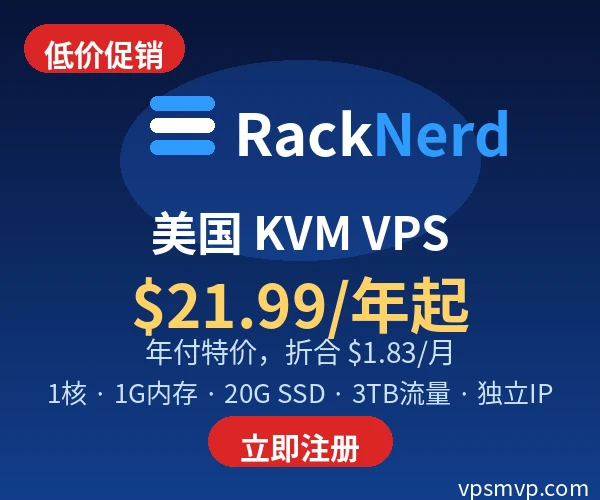
racknerd 的 KVM VPS 是一条退路,官网目录价 512M 内存一年 26.99 美元,1G 内存每月 17.99 美元,配置与价格以官网结算页为准。
免费 VPS 的申请流程不复杂,难的是审核与限制。
先看清额度与限制,再动手,申下来能用,申不下来也有退路。
更多免费资源的做法,可以看看免费资源与免费 VPS里的整理。
相关服务:RackNerd