 VPSMVP部落 - 便宜VPS|VPS優惠|VPS測評|美國VPS|VPS教程

免費 VPS 不是點一下就到手,先看清額度和限制再動手,免得白忙一場。
很多人以為免費就是零門檻,註冊個賬號就能開機。
實測發現不是這樣,免費 VPS 的審核比想像中嚴,額度與限制也寫在細處,不先看清就動手,很容易卡在驗證那一步。
⚡ 先說結論:免費要過審核,不是註冊就給
甲骨文 Always Free 與微軟 Azure 的免費層,都要先過資格審核。
甲骨文的審核尤其嚴,我自己的申請就被拒過兩次,申訴之後也沒有人工回復。
微軟 Azure 那邊,兩個賬號走完驗證,都顯示不符合免費資格。
這不是個例,免費 VPS 的額度有限,商家要先篩掉不符合條件的申請。
所以動手前先擺正預期:免費 VPS 能申下來是好事,申不下來也正常,不必反覆換賬號去碰運氣。
⚡ 第一步:先看額度與限制,別只看免費兩個字
免費 VPS 的配置通常很小,CPU 一核、內存 1G 左右,跑個小網站、搭個測試環境夠用,跑數據庫與大應用就吃力。
流量也有上限,超出部分可能要收費,綁卡驗證就是為了這個。
機房選擇也少,免費檔往往只有個別機房能選,延遲合不合適要先測。
實例還可能被回收,長期不用、或者資源緊張時,免費實例可能被系統收回。
這些限制在申請頁與條款里都有,動手前花十分鐘看一遍,比建好實例再返工省事得多。
⚡ 第二步:準備好資料再註冊
註冊免費 VPS 一般要準備郵箱、手機號與一張銀行卡。
銀行卡是用來驗證身份的,免費檔本身不扣費,但超量使用會扣費,卡里要有餘額意識。
郵箱最好用常用郵箱,驗證郵件與賬單通知都走這裡。
手機號要能收驗證碼,註冊過程中的驗證步驟不少。
💻 第三步:選機房、建實例、裝系統
資料準備好後,按官網流程註冊、驗證、選機房、建實例。
機房按訪客位置就近選,國內訪客多就選離中國近的機房,海外訪客多就選美國機房。
系統選自己熟悉的,ubuntu 與 debian 是常見選擇,新手建議從 Ubuntu 開始。
建好實例後第一件事是設密鑰登錄,關掉密碼登錄,端口與防火牆按最小夠用原則開。
這幾步做完,一台免費 VPS 才算真正能用。
✨ 申不下來怎麼辦:先免費試手,再決定要不要升級
如果免費 VPS 審核沒過,不用反覆換賬號去碰運氣。
便宜的付費 VPS 也是一種選擇,先免費試手,再決定要不要升級,思路是一樣的。
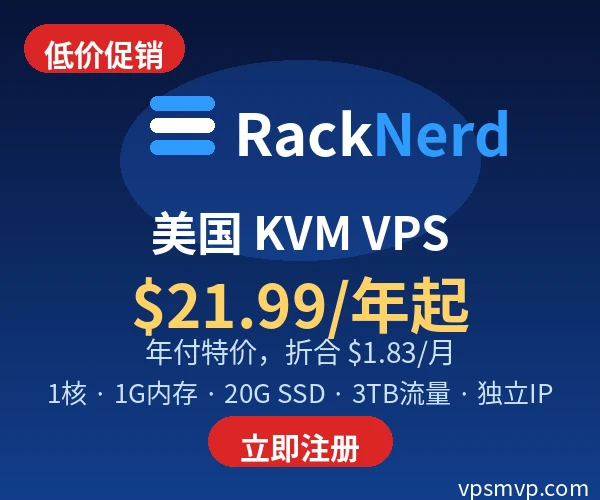
racknerd 的 KVM VPS 是一條退路,官網目錄價 512M 內存一年 26.99 美元,1G 內存每月 17.99 美元,配置與價格以官網結算頁為準。
免費 VPS 的申請流程不複雜,難的是審核與限制。
先看清額度與限制,再動手,申下來能用,申不下來也有退路。
更多免費資源的做法,可以看看免費資源與免費 VPS里的整理。
相關服務:RackNerd