 VPSMVP部落 - 便宜VPS|VPS優惠|VPS測評|美國VPS|VPS教程

第一次買國外 vps,很多人心裏都沒底:英文界面怕點錯,綁卡怕亂扣錢,套餐怕買錯浪費錢。其實 Contabo 的註冊就幾步,流程是固定的,跟着這篇教程一步一步點,十幾分鐘就能開好第一台服務器。這篇把每一步都配了圖,看到哪一步卡住了,對着圖往下走就行。
先說清楚三件事,讓你心裏有底:第一,Contabo 按訂購周期付費,周期越長月均價越低,長期用的項目選長周期更划算;第二,流量不限,跑網站和應用不用天天盯着流量表;第三,機房在歐洲、美國和亞洲都有,按訪客位置就近選,延遲自然低。明白這三點,後面每一步都知道為什麼要這麼做。
先說來歷:2003 年慕尼黑起家的德國廠商,靠性價比做到全球
Contabo 是一家德國廠商,2003 年在慕尼黑創立,最早叫 Giga-International(之前還用過 Go-International 的名字),2013 年才改名 Contabo。它起家時就是一間小主機商,靠着把服務器密度和能耗摳到很細,硬是把價格壓到了歐洲同行里最低的一檔。2009 年,它在慕尼黑建起了更大的機房,算是第一次成規模的擴張。
真正讓它從地區廠商變成全球廠商的是兩筆投資:2019 年,私募機構 Oakley Capital 入股;2022 年 6 月,全球私募巨頭 KKR 成為大股東(交易作價約 12 億美元),Oakley 保留了少數股份。到今天,Contabo 在全球 9 個地區有 11 個機房,服務 20 多萬客戶,員工約 300 人,服務器數量以幾十萬計。對一家從慕尼黑小作坊起步的公司來說,這個規模已經不算小了。
對讀者來說,Contabo 的吸引力不在品牌光環,而在德國廠商的實在:價格是按成本摳出來的,不是靠補貼燒出來的,所以首 24 個月優惠價之後,續費回到原價也仍然是歐洲市場里有競爭力的一檔;再加上德國公司受歐盟數據保護規則約束,賬單和隱私上相對規矩。預算有限、又想要一台配置實在的歐洲 VPS 的讀者,它是繞不開的一個選項。
為什麼選 Contabo
Contabo 的產品線分得清楚:雲服務器適合建站和日常應用,VDS 適合需要更強隔離和性能的業務,獨立服務器適合長期跑重負載的項目。它的賣點是配置給得足、流量不限,同樣預算能買到更大的內存和硬盤。機房在歐洲、美國和亞洲都有,選機房時按訪客位置就近選。訂購周期越長月均價越低,長期用的項目選長周期更划算,短期測試就選短周期,靈活。
註冊前準備
準備一個常用郵箱,註冊驗證郵件會發到這個郵箱,收不到就進不了下一步。密碼單獨設一個強密碼,不要和別的網站共用。支付方式準備一張信用卡,或者一個 PayPal 賬號,Contabo 下單需要綁定一種支付方式。另外,手機放在手邊,部分賬號在驗證環節會要求手機確認。
第一步:創建賬號
通過本站的推廣鏈接打開 Contabo 官網,點創建賬號,填郵箱和密碼,提交後系統會往你的郵箱發一封驗證郵件。官網本身是英文界面,但按這篇教程的順序點,不會有障礙。
填資料時用真實信息,名字和賬單地址和支付方式對得上,後面驗證會順利很多。密碼不要圖簡單,賬號里有支付方式和服務器,安全從第一步就要注意。
第二步:驗證郵箱
打開郵箱,找到 Contabo 發來的驗證郵件,點裏面的驗證鏈接,回到官網就表示郵箱驗證通過了。驗證鏈接有時效,收到就儘快點,不要隔幾天才處理。
如果收件箱里沒有,先看垃圾郵件文件夾,再看郵件有沒有被歸到推廣或訂閱分類里,點重發也是一種辦法。換個郵箱重發也行,但一個郵箱對應一個賬號,不要反覆用不同郵箱註冊一堆空賬號。
第三步:綁定支付方式

登錄後進入賬單或支付設置,添加信用卡或者關聯 PayPal。綁好之後,賬戶里會顯示可用的支付方式,就可以下單了。綁卡只是驗證支付能力,不用擔心綁上卡就被一直扣錢,費用按你選的訂購周期算。
綁卡失敗多半是銀行風控或信息填錯,核對卡號、有效期和賬單地址,或者換一張卡、改走 PayPal,一般都能解決。支付方式就緒後,下單流程會順很多。
第四步:選產品、機房和訂購周期

先定產品:建站和日常應用選雲服務器,性能要求高選 VDS,重負載長期跑選獨立服務器。再選機房,原則是離你的訪客越近越好,面向歐洲訪客選歐洲機房,面向美國訪客選美國機房。
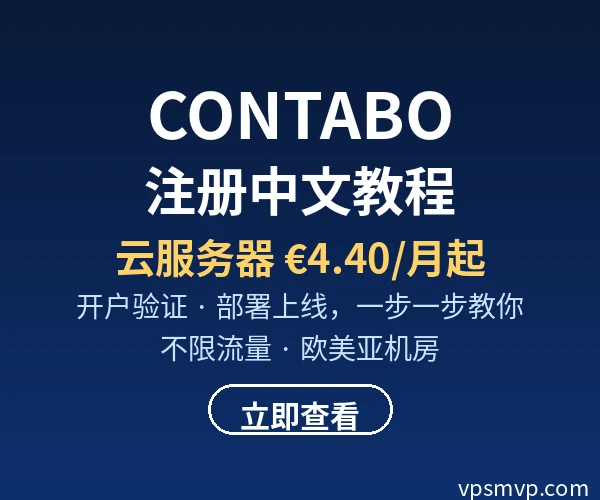
然後選系統,第一次用建議選 ubuntu 或 debian 的長期支持版,穩定、教程多。訂購周期按打算用的時長選,雲服務器每月 4.40 歐元起是官網首24個月優惠價的月均價,原價 5.50 歐元,短期測試選短周期,長期用選長周期更划算,具體價格以下單時官網顯示為準。
第五步:部署並連接服務器
確認配置和價格後提交訂單,等開通完成,管理頁能看到 IP 地址、用戶名和密碼。用 SSH 工具連上,就能像操作一台遠程電腦一樣裝軟件、建網站。如果暫時不想用命令行,網頁控制台也能直接打開終端。
第一件事建議先做一個快照,萬一後面改壞了,還能一鍵恢復到乾淨狀態。密碼登錄成功後,最好再配一把 SSH 密鑰,日常用密鑰登錄更省事也更安全。密鑰配好後,密碼登錄就可以關掉,服務器就更難被陌生人試出來。
續費與升級
Contabo 按訂購周期續費,到期前管理頁會提醒,續費價格按當時的訂購周期算,長期用的項目到期前可以改更長的周期拿更低的月均價。配置不夠用了不用重開,在管理頁升級套餐就行,數據不動,升級後按新套餐計費。
買之前先想清楚:訪客在哪,機房就選哪;用途是建站,入門配置先跑起來,不夠再升;短期測試選短周期,長期項目選長周期。很多人第一次買 VPS 猶豫幾個月,其實先開一台練手,練熟了再決定長期用什麼配置,比空想要管用。
常見問題
收不到驗證郵件,先查垃圾箱和分類文件夾,再點重發。支付方式綁不上,換卡或換 PayPal 是最快的辦法。機房選錯了不用慌,長期項目可以到期再換,短期測試重開一台就是。服務器連不上,先看管理頁的狀態是不是運行中,再看防火牆有沒有放行 SSH 端口。剛開通連不上也可能是系統還在初始化,等兩三分鐘再試。
走到這裡,第一台服務器應該已經在跑了。按這篇教程走一遍,註冊加部署花不了多長時間,難的不是步驟,是開始動手。服務器開起來,網站、項目、練習環境就都有地方放了,現在就可以點下面的註冊鏈接,從第一步開始。
相關服務:Contabo
具體參考文章:Vultr 最新2026註冊中文教程:從開戶驗證到部署第一台雲服務器
具體參考配置文章:
Contabo 最新雲服務器配置價格表:雲服務器、VDS 與獨立服務器全解析