 VPSMVP部落 - 便宜VPS|VPS优惠|VPS测评|美国VPS|VPS教程

第一次买国外 vps,很多人心里都没底:英文界面怕点错,绑卡怕乱扣钱,套餐怕买错浪费钱。其实 Contabo 的注册就几步,流程是固定的,跟着这篇教程一步一步点,十几分钟就能开好第一台服务器。这篇把每一步都配了图,看到哪一步卡住了,对着图往下走就行。
先说清楚三件事,让你心里有底:第一,Contabo 按订购周期付费,周期越长月均价越低,长期用的项目选长周期更划算;第二,流量不限,跑网站和应用不用天天盯着流量表;第三,机房在欧洲、美国和亚洲都有,按访客位置就近选,延迟自然低。明白这三点,后面每一步都知道为什么要这么做。

先说来历:2003 年慕尼黑起家的德国厂商,靠性价比做到全球
Contabo 是一家德国厂商,2003 年在慕尼黑创立,最早叫 Giga-International(之前还用过 Go-International 的名字),2013 年才改名 Contabo。它起家时就是一间小主机商,靠着把服务器密度和能耗抠到很细,硬是把价格压到了欧洲同行里最低的一档。2009 年,它在慕尼黑建起了更大的机房,算是第一次成规模的扩张。
真正让它从地区厂商变成全球厂商的是两笔投资:2019 年,私募机构 Oakley Capital 入股;2022 年 6 月,全球私募巨头 KKR 成为大股东(交易作价约 12 亿美元),Oakley 保留了少数股份。到今天,Contabo 在全球 9 个地区有 11 个机房,服务 20 多万客户,员工约 300 人,服务器数量以几十万计。对一家从慕尼黑小作坊起步的公司来说,这个规模已经不算小了。
对读者来说,Contabo 的吸引力不在品牌光环,而在德国厂商的实在:价格是按成本抠出来的,不是靠补贴烧出来的,所以首 24 个月优惠价之后,续费回到原价也仍然是欧洲市场里有竞争力的一档;再加上德国公司受欧盟数据保护规则约束,账单和隐私上相对规矩。预算有限、又想要一台配置实在的欧洲 VPS 的读者,它是绕不开的一个选项。
为什么选 Contabo
Contabo 的产品线分得清楚:云服务器适合建站和日常应用,VDS 适合需要更强隔离和性能的业务,独立服务器适合长期跑重负载的项目。它的卖点是配置给得足、流量不限,同样预算能买到更大的内存和硬盘。机房在欧洲、美国和亚洲都有,选机房时按访客位置就近选。订购周期越长月均价越低,长期用的项目选长周期更划算,短期测试就选短周期,灵活。
注册前准备
准备一个常用邮箱,注册验证邮件会发到这个邮箱,收不到就进不了下一步。密码单独设一个强密码,不要和别的网站共用。支付方式准备一张信用卡,或者一个 PayPal 账号,Contabo 下单需要绑定一种支付方式。另外,手机放在手边,部分账号在验证环节会要求手机确认。
第一步:创建账号
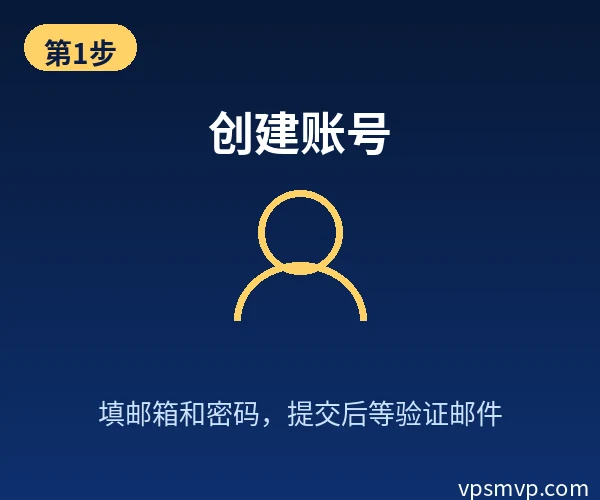
通过本站的推广链接打开 Contabo 官网,点创建账号,填邮箱和密码,提交后系统会往你的邮箱发一封验证邮件。官网本身是英文界面,但按这篇教程的顺序点,不会有障碍。
填资料时用真实信息,名字和账单地址和支付方式对得上,后面验证会顺利很多。密码不要图简单,账号里有支付方式和服务器,安全从第一步就要注意。
第二步:验证邮箱
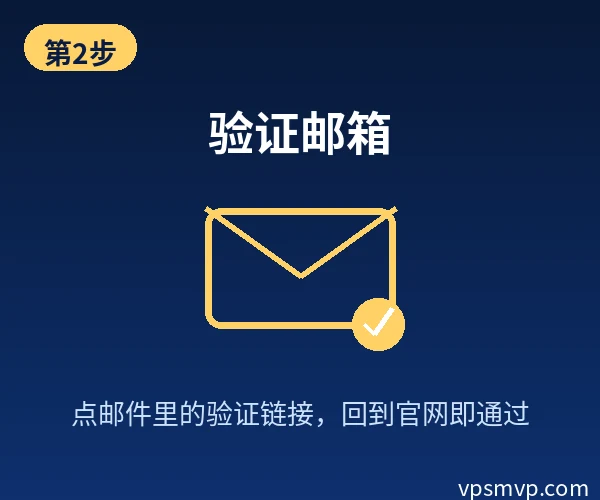
打开邮箱,找到 Contabo 发来的验证邮件,点里面的验证链接,回到官网就表示邮箱验证通过了。验证链接有时效,收到就尽快点,不要隔几天才处理。
如果收件箱里没有,先看垃圾邮件文件夹,再看邮件有没有被归到推广或订阅分类里,点重发也是一种办法。换个邮箱重发也行,但一个邮箱对应一个账号,不要反复用不同邮箱注册一堆空账号。
第三步:绑定支付方式

登录后进入账单或支付设置,添加信用卡或者关联 PayPal。绑好之后,账户里会显示可用的支付方式,就可以下单了。绑卡只是验证支付能力,不用担心绑上卡就被一直扣钱,费用按你选的订购周期算。
绑卡失败多半是银行风控或信息填错,核对卡号、有效期和账单地址,或者换一张卡、改走 PayPal,一般都能解决。支付方式就绪后,下单流程会顺很多。
第四步:选产品、机房和订购周期

先定产品:建站和日常应用选云服务器,性能要求高选 VDS,重负载长期跑选独立服务器。再选机房,原则是离你的访客越近越好,面向欧洲访客选欧洲机房,面向美国访客选美国机房。
然后选系统,第一次用建议选 ubuntu 或 debian 的长期支持版,稳定、教程多。订购周期按打算用的时长选,云服务器每月 4.40 欧元起是官网首24个月优惠价的月均价,原价 5.50 欧元,短期测试选短周期,长期用选长周期更划算,具体价格以下单时官网显示为准。
第五步:部署并连接服务器
确认配置和价格后提交订单,等开通完成,管理页能看到 IP 地址、用户名和密码。用 SSH 工具连上,就能像操作一台远程电脑一样装软件、建网站。如果暂时不想用命令行,网页控制台也能直接打开终端。
第一件事建议先做一个快照,万一后面改坏了,还能一键恢复到干净状态。密码登录成功后,最好再配一把 SSH 密钥,日常用密钥登录更省事也更安全。密钥配好后,密码登录就可以关掉,服务器就更难被陌生人试出来。
续费与升级
Contabo 按订购周期续费,到期前管理页会提醒,续费价格按当时的订购周期算,长期用的项目到期前可以改更长的周期拿更低的月均价。配置不够用了不用重开,在管理页升级套餐就行,数据不动,升级后按新套餐计费。
买之前先想清楚:访客在哪,机房就选哪;用途是建站,入门配置先跑起来,不够再升;短期测试选短周期,长期项目选长周期。很多人第一次买 VPS 犹豫几个月,其实先开一台练手,练熟了再决定长期用什么配置,比空想要管用。
常见问题
收不到验证邮件,先查垃圾箱和分类文件夹,再点重发。支付方式绑不上,换卡或换 PayPal 是最快的办法。机房选错了不用慌,长期项目可以到期再换,短期测试重开一台就是。服务器连不上,先看管理页的状态是不是运行中,再看防火墙有没有放行 SSH 端口。刚开通连不上也可能是系统还在初始化,等两三分钟再试。
走到这里,第一台服务器应该已经在跑了。按这篇教程走一遍,注册加部署花不了多长时间,难的不是步骤,是开始动手。服务器开起来,网站、项目、练习环境就都有地方放了,现在就可以点下面的注册链接,从第一步开始。
相关服务:Contabo
具体参考文章:Vultr 最新2026注册中文教程:从开户验证到部署第一台云服务器
具体参考配置文章:
Contabo 最新云服务器配置价格表:云服务器、VDS 与独立服务器全解析